
ボタンたくさんついてるマウスで作業したら効率あがるんじゃね?
とある日突然ひらめきました。
多ボタンマウスってけっこうごつかったり、大きいものが多くないですか?
サイズが使いにくかったら意味ないじゃん!!と思いつつ調べました。
- 小さい手でも対応(女性も使いやすい)
- 多ボタン割り当てができる(重要)
- 無線(無線は楽)
- ロジクール(信頼できる)
のマウスをまとめました。
上記の条件満たせばなんでもいいんだけど結論はよ。という人に、
フィット感◎・機能モリモリ・コスパ最強おすすめマウスがこちら


 ポチップ
手のサイズに合わせたマウスの大きさ目安

自分の手の大きさを測って、最適なマウスの大きさを確認しましょう。
| サイズ目安 | 手のひらの下の細いしわから 中指の先端までの長さ |
|---|---|
| 小サイズ | 17.5 cm未満 |
| 中サイズ | 17.5~19.0 cm |
| 大サイズ | 19.0 cm超 |
ロジクールの手が小さめの人に合うサイズの多ボタンマウス一覧

ロジクールの公式HPにて手が小さい人にも対応しているマウスの中で、
多ボタン・ボタン割り当てができるマウスをまとめました。
- USBでもBluetoothのどちらの接続にも対応(MX Anywhere 3SのみUSBレシーバーは別売り
- Logi Options+でボタンカスタマイズが可能(後述)
ロジクールで小サイズ対応の多ボタンマウスおすすめ
価格が安い➡高い順です。
| M650 SIGNATURE | M750 SIGNATURE おすすめ | ERGO M575SP | LIFT | MX Anywhere 3S | |
|---|---|---|---|---|---|
| 外観 | 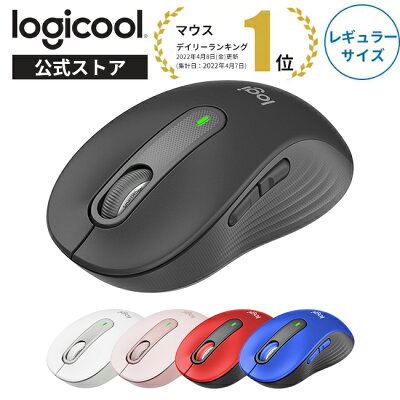 | |  |  |  |
| サイズ展開 | 2サイズ (レギュラー・ラージ) | 2サイズ (レギュラー・ラージ) | ワンサイズ | ワンサイズ (小~中サイズの手に最適にフィット) | ワンサイズ |
| 価格 | ¥4,840 | ¥5,280 | ¥8,470 | ¥9,790 | ¥15,950 |
| 発売日 | 2022/2/3 | 2022/11/24 | 2024/9/19 NEW | 2022/5/19 | 2023/6/8 |
| サイズ | 高さ: 108.2mm 幅: 61mm 奥行き: 38.8mm 重量: 101.4g ※レギュラー | 高さ: 107.19mm 幅: 61.8mm 奥行き: 37.8mm 重量: 101.2g ※レギュラー | 高さ: 134mm 幅: 100mm 奥行き: 48mm 重量: 145g | 高さ: 108mm 幅: 70mm 奥行き: 71mm 重量: 125g | 高さ: 100.5mm 幅: 65mm 奥行き: 34.4mm 重量: 99g軽量 |
| ボタン数 | 5 | 6 | 5 | 6 | 6 |
| 解像度 | 400~4,000dpi | 400~4,000dpi | 400~2,000dpi | 400~4000dpi | 200~8,000dpi |
| 接続 | Bluetooth + Logi Bolt USBレシーバー | Bluetooth + Logi Bolt USBレシーバー | Bluetooth + Logi Bolt USBレシーバ | Bluetooth + Logi Bolt USBレシーバー | Bluetooth + Logi Bolt USBレシーバー (レシーバーは別売り) |
| 電池寿命 | 最長24ヵ月 | 最長24ヵ月 | 最大18ヶ月 | 最長24ヵ月 | 充電式 (フル充電で最長70日) |
| 特徴 | 手に完璧な フィット感 | 手に完璧な フィット感 (M650の上位モデル) | 人間工学に基づくデザイン トラックボール有 | 縦型マウス | 小型の上位モデル (MXシリーズ) ガラスの上でも使える |
| 機能 | ●SMARTWHEELスクロール ●静音マウス | ●SMARTWHEELスクロール ●静音マウス ●Easy-Switch ●Flow ●DPI切り替えスイッチ | ●静音クリック | ●SMARTWHEELスクロール ●Easy-Switch ●Flow | ●MagSpeed高速スクロール ●静音クリック ●Easy-Switch ●Flow |
| リンク |
Amazon
楽天 Yahoo |
Amazon
楽天 Yahoo |
Amazon
楽天 Yahoo |
Amazon
楽天 Yahoo |
Amazon
楽天 Yahoo |
マウスの機能用語まとめ
| SMARTWHEEL スクロール | 指ではじくことで1行毎の精密スクロール・超高速スクロールに切り替え可能。 横スクロールにも対応しており表計算等に便利。 |
|---|---|
| MagSpeed スクロール | 磁力で動くホイール。勢いよく回すと自動で超高速スクロールに切り替わる。 サイドボタンを押しながら回すと横スクロールもできる。 |
| Easy-Switch | 3台までの接続デバイスをボタンのみで切り替えられる |
| Flow | パソコン間でテキスト、画像およびファイルをコピー&貼り付け操作でシームレスに移動。 |
| DPI | マウスを1インチ移動したときにマウスポインタがどれだけ動くかの指標。 低い:カーソルの動きがゆっくりで、細かい作業向き 高い:カーソルが速く動くので、広い画面で効率的に作業できる |
| 「Logi Bolt」 「Unifying」 | USBを使ってのワイヤレス接続方式。 従来の「Unifying」からセキュリティや接続安定性を高めた「Logi Bolt」が主流に。 |
小さめマウスの選び方・おすすめ

「M650」「M750」は小さめで軽量・コスパ最強
「M650」「M750」は2サイズ展開で、
小さい方のレギュラーサイズはMX Anywhere 3Sと並んでコンパクトなサイズです。
- 手に完璧な フィット感と記載があり、正直私には使い心地の良いサイズ(後述)
- SMARTWHEELスクロール対応で超高速スクロールが簡単にできる。
横スクロールにも対応(サイドボタンを押しながら、ホイールを回す) - 静音(90%静音)
ポチップ
ポチップ
「M650」「M750」の違いは「M750」が上位機種
「M650」「M750」はほぼ同じ大きさですが、
「M650」の機能をアップグレードしたのが「M750」です。
比較サイトmybestのワイヤレスマウス比較でも、「迷ったらこれ」のおすすめに選ばれています(2026年10月時点)。
- 3台までの接続デバイスをボタンのみで切り替えられるEasy-Switch・Flow機能あり
- トラッキング精度が調整可能なDPI切り替えスイッチを搭載(ホイール下のボタン)
PCは永遠に一台でしか使わないよ!DPI変更とか面倒なことしないよ!
という人は、正直どちらでも良いのです。
ただ、DPIの切り替えボタンもカスタマイズできるので、
「M750」はボタンが1つ多くて便利なのでおすすめです。
ポチップ
省スペースでマウスを使用したいならトラックボール付の「ERGO M575SP」
トラックボール付がよければ「ERGO M575SP」一択です。
- 本体についているボールを回転させてカーソル等を操作できる。
- マウスを動かさなくて良いので、省スペースや外出時でも使いやすい。
- デメリット:本体がどうしてもやや大きくなる
小さい手にも対応とのことですが、サイズ感は少し大きめになります。
ポチップ
縦型マウス「LIFT」は自然な姿勢で快適に作業に
縦型マウスの「LIFT」は
- 最適な57°の角度により、「自然な握手の位置」に手を配置
- 手首にかかる負担が軽減され、腕と上半身の姿勢がより自然に
- 小~中サイズの手にぴったりとフィット
- Easy-Switch3・Flow対応(3台までのマルチデバイス対応)
毎日長時間マウスを使用し、疲れやすい方におすすめです。
ポチップ
小さくて高機能がいいなら「MX Anywhere 3S」
「MX Anywhere 3S」は、ロジクールの上位シリーズ「MX」の小型マウスです。
高さと重さはこの中で一番小さくて軽い(高さ100.5mm・99g)です。
- 6ボタンで、M750と同じ数
- MagSpeedスクロールで、勢いよく回すと自動で超高速スクロールに切り替わる
- ガラスの上でも使えるセンサー(最大8,000dpi)
- Easy-Switch3・Flow対応(3台までのマルチデバイス対応)
- 充電式(1分の充電で3時間使える)
- デメリット:値段が高め・USBレシーバー「Logi Bolt」は別売り
予算に余裕があって、持ち歩きもしたい方におすすめです。
ポチップ
複数台のPCやタブレット等使用したいならEasy-Switch・Flow機能付きを選ぶ
複数のPC等を使うのであれば、デバイス切り替えができるEasy-Switch・Flow機能付きが便利です。
- Easy-Switch:最大3台のデバイス間を簡単に移動。
- Flow:デバイス間でファイルを移動することができる。
エクセル等で表計算使う場合は横スクロールできると便利
エクセルなどの表計算を使う場合、横移動もしやすい方が便利です。
おすすめマウスの共通基本機能

どのマウスでも共通している接続方式と「Logi Options+」について解説します。
接続方式はどれもUSBでもBluetoothでもOK
接続はとりあえず無線がいいけど、USBかBluetooth接続かどっちがいいんだろ?
と考えなくて良い。
なぜならどのマウスも、どちらでも対応できるから。
(MX Anywhere 3Sだけは、USBレシーバーが別売りです)
USB接続には従来品の「Unifying」と、よりセキュリティ強化の「Logi Bolt」がありますが、
今回紹介したマウスはすべて「Logi Bolt」です。
キーボードもワイヤレス使っているなら同じ規格のものが良いと思います。
(「Unifying」と「Logi Bolt」のレシーバーは互換性がありません)
Logi Options+でボタンカスタマイズが可能
今回紹介した商品は全てLogi Options+によってサポートされてるので、ボタンのカスタマイズが可能です。
ボタン数が多い方がよりカスタマイズできますが、
ボタン以外にジェスチャーでもカスタマイズできます。
例えば
サイドボタン押したまま+右移動で「コピー」
サイドボタン押したまま+左移動で「ペースト」
等の割り当てもできるので、ボタン数以上のカスタマイズが可能です。
ボタンだけじゃ足りない!という方にもおすすめです。
私が選んだのはM750 Signatureワイヤレスマウス

私が購入したマウスは「M750」です。
ポチップ
私は手のサイズ17cmの小サイズ

ロジクールM750 Signatureワイヤレスマウスを選んだ理由
この「M750」を選んだ理由は
- ネットで5000円以下で買えた。
- 静音が良かった。
- 他の多ボタンマウスに比べて小さめだった。
- 結果使ってたマウスとサイズが同じくらいだった。
- カスタマイズ性が良さそうだった。
- ボタンできるだけ割り当てたかったので、「M650」(ボタン5個)より「M750」(ボタン6個)にした。
です。
夫のマウスの大きさと触った感じも比べながら(大きくて使いにくかった)、
このサイズならまだ許せる…!と思って購入しました。
ロジクールM750 Signatureワイヤレスマウス使用レビュー
静かで使いやすくて接続も安定しており(Bluetooth接続で使用)、
ボタン割り当てたらすっごく便利で仕事はかどります!!!
とにかくサイズがちょうどいい!


- ブラウザやアプリケーションごとに変更できる。
- ボタン+ジェスチャーでも設定可能
- スマートアクション:複数のタスクを1回のクリックで実行可能
例:サブボタンで「コピー・新規ブラウザ・検索にペースト・エンター」↓

まとめ
多ボタンマウスが思った以上に効率的で便利でした!
そして現代の技術SUGEEEE!ってなりました!
どのボタンにどの動作を当てたら一番効率的かまだ検討中ですが、ワクワクしながら検討してます!
効率的な未来、最高!
多ボタンマウス、最高なんですが大きすぎると使いにくかったりもするので、
自分に最適な大きさ・必要な機能を検討して最高の相棒と人生を歩んでくださいね!
まる。